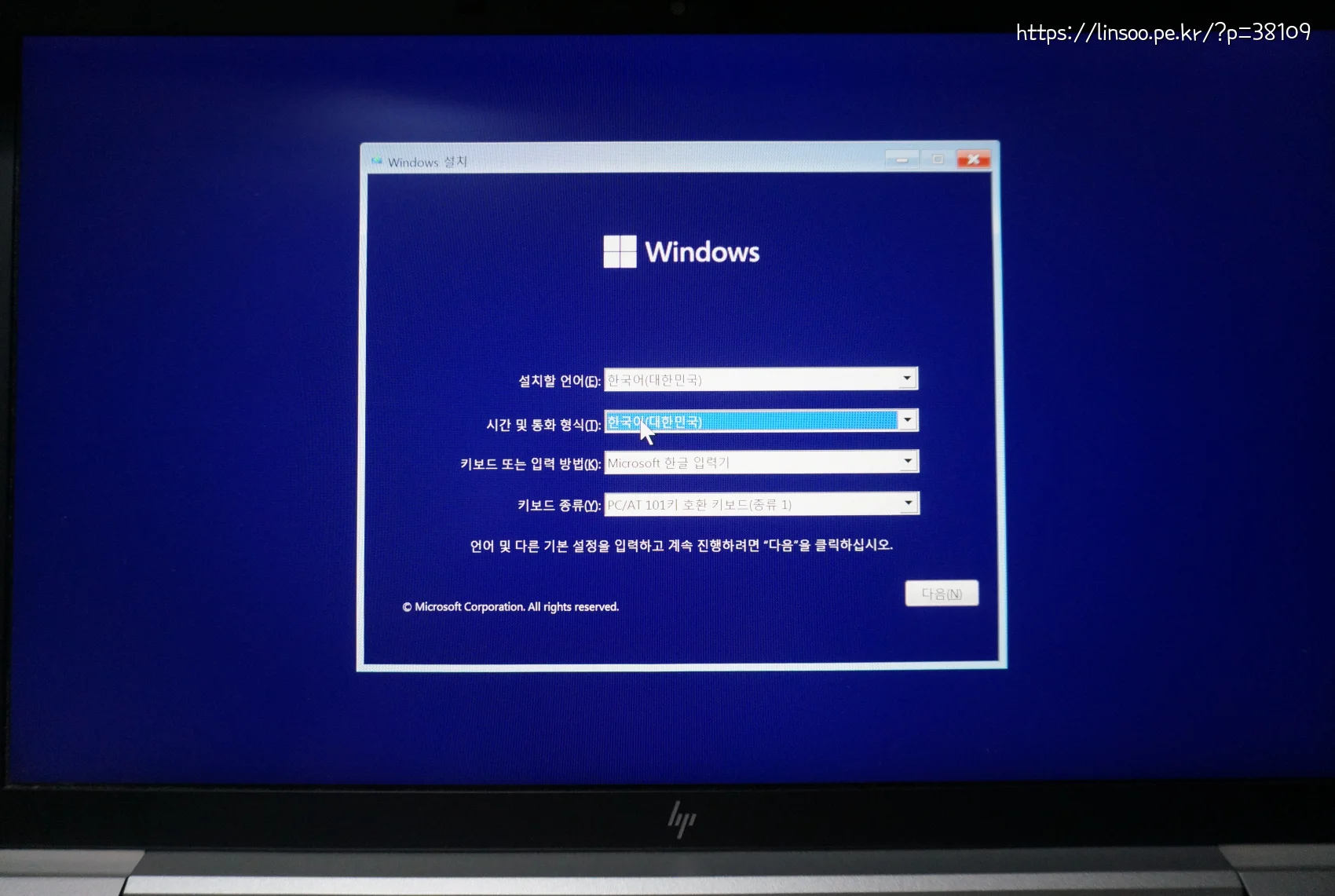
부모님 PC에서 모 증권사 사이트가 로그인이 안되는 문제로 시작됐고 반나절 삽질의 결과 여러 증권사들이 깔아놓은 액티브엑스(암덩어리)가 꼬여서 생긴 문제라는걸 알게 됐습니다.
그리고 윈도우 재설치만이 답이라 재설치 하는 김에 다음에 이런일이 또 발생시 쉽게 처리할 수 있도록 VHD 부팅 작업을 해보고 여기 정리해 봅니다.
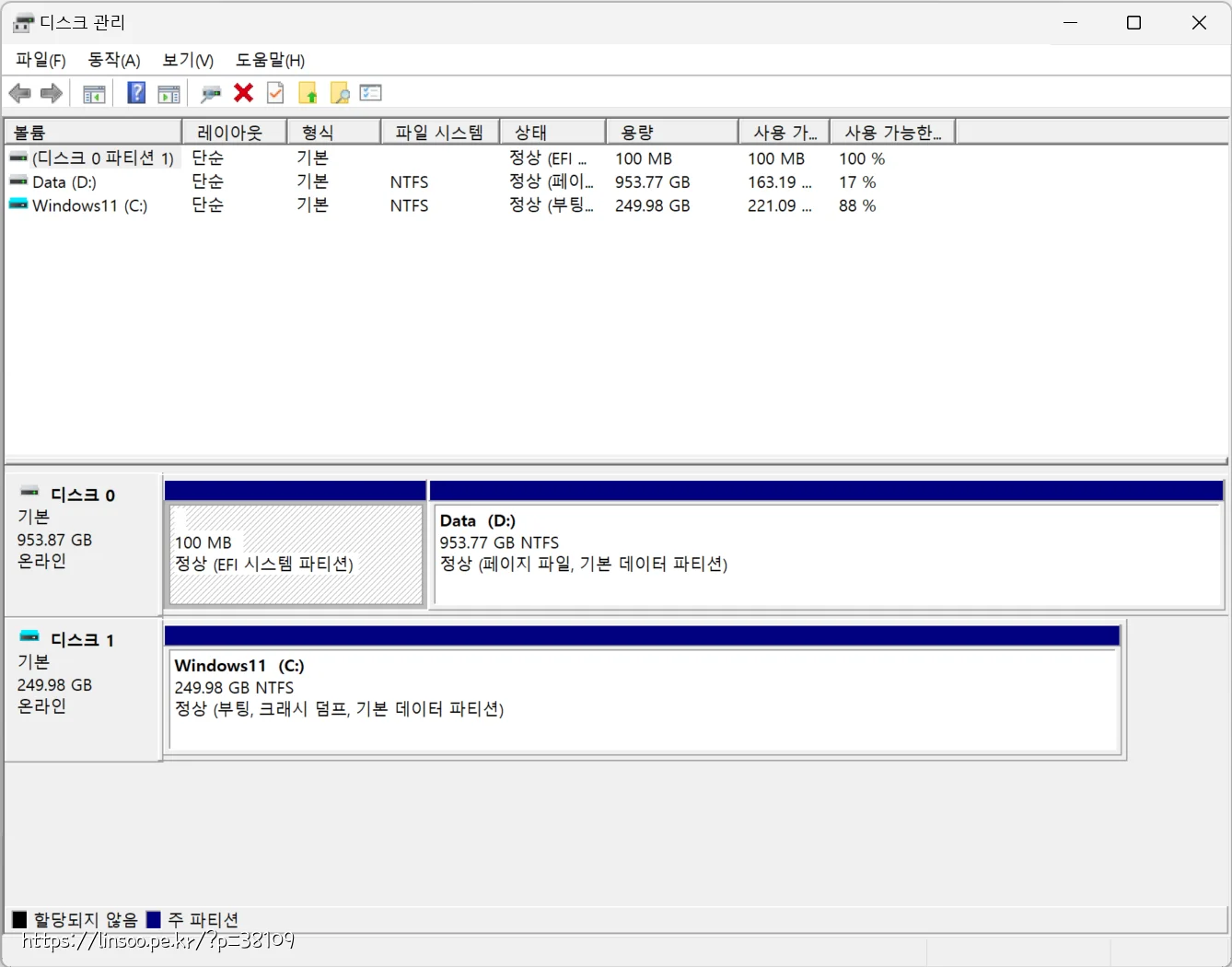
세팅이 완료되면 최종적으론 위와 같은 구조가 됩니다.
디스크0은 물리적 디스크이고 디스크1은 VHD 가상디스크입니다. D드라이브(NTFS)에 VHDX파일을 두고 원하는 파일을 선택 부팅 할 수 있습니다.
1. 새 SSD에 작업시
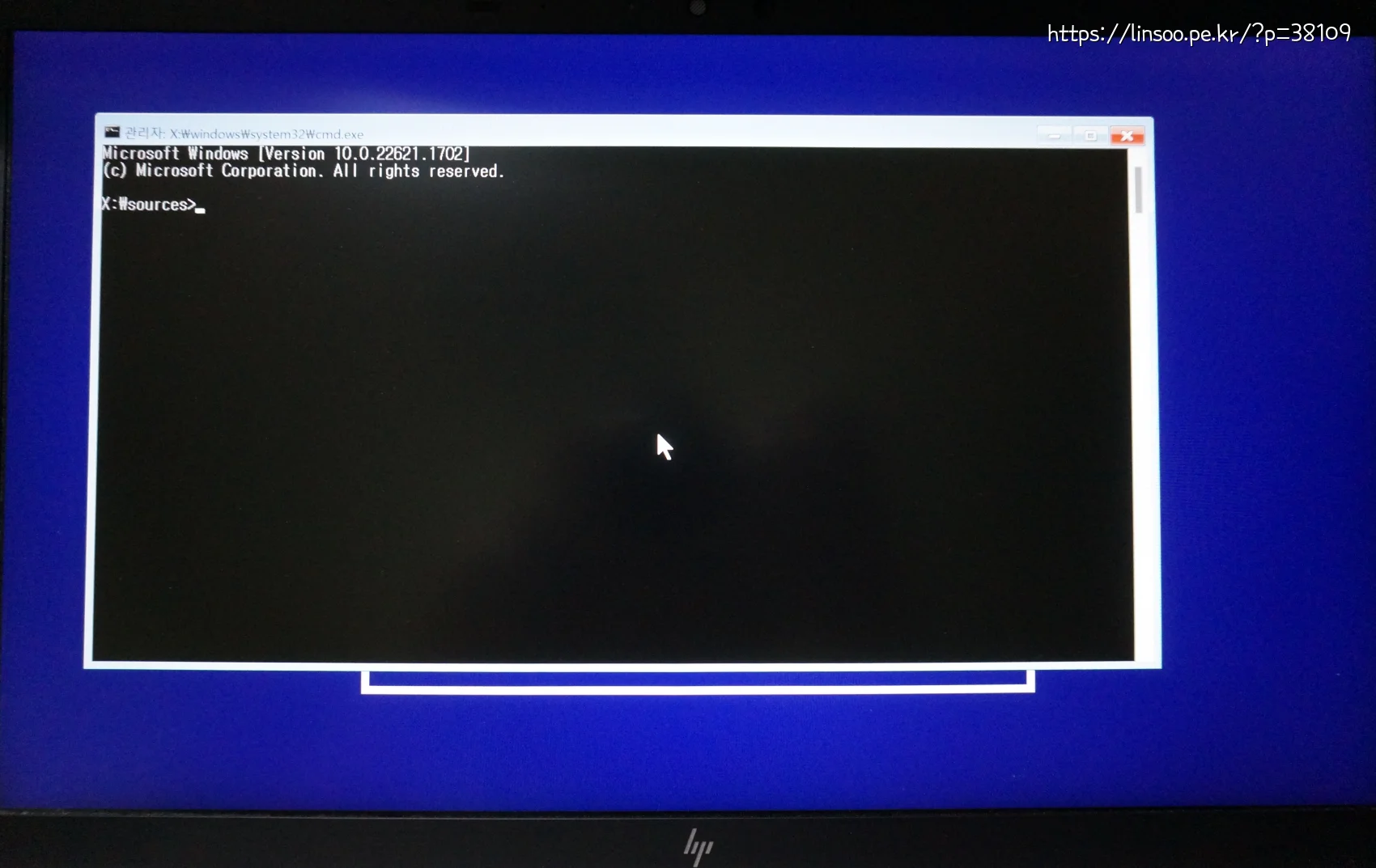
윈도우 설치USB로 부팅 후 Shift + F10 키를 누르면 위와 같은 화면이 뜨고 거기서 diskpart를 입력합니다.
list disk
컴터에 달린 디스크 목록을 확인하는 명령입니다.
select disk 0
작업할 디스크를 선택합니다.
clean
디스크 초기화를 합니다.
convert gpt
파티션 타입을 gpt로 지정합니다.
create partition efi size=100
efi 부팅용 파티션을 생성합니다. (최소 사이즈가 100MB 입니다)
format quick fs=fat32
fat32로 포멧을 합니다.
create partition primary
format quick
디스크의 남은 공간을 파티션 잡고 포맷을 합니다.
assign letter=c
드라이브 명을 할당합니다. (다른 명칭을 사용하면 아래 명령에서도 같게 해야 합니다)
create vdisk file=c:\vhd\windows11.vhdx type=expandable maximum=256000
VHDX 파일을 생성합니다. 위 예시는 최대용량을 250기가로 지정했습니다.
(file=vhdx 파일 경로, maxium=최대용량{단위는 MB})
attach vdisk
디스크를 마운트 합니다.
exit
diskpart를 종료합니다.
diskpart가 종료후 윈도우 설치화면에서 설치를 진행하면 디스크 선택항목에서 가상디스크가 잡혀있는것을 볼 수 있습니다. 그러면 해당 디스크에 윈도우 설치를 진행하면 됩니다.
2. 이미 VHDX 파일이 있는 상태에서 부팅리스트에 추가하기
정상적으로 부팅이 되는 상황에서 Bootice 프로그램을 쓰는걸 추천합니다.
하지만 부팅이 안되는 상황에서 윈도우 설치 USB로 부팅해서 부팅리스트를 복구해야 하는 상황일 경우에 아래와 같이 하면 됩니다.
diskpart에 진입하는것은 1번의 과정과 동일합니다.
list volume
efi 파티션을 확인합니다.
select volume 1
efi 파티션을 선택합니다. (제 경우 1번이었고 다를 경우 거기에 맞는 번호를 선택해야 합니다)
assign letter=v
efi 파티션에 드라이브명을 할당합니다. (저는 v로 할당했습니다)
format quick fs=fat32
부팅이 안되는 경우에만 efi 파티션을 포맷해줍니다.
select vdisk file=c:\vhd\windows11.vhdx
부팅 등록할 vhdx 파일을 선택합니다.
attach vdisk
vhdx를 마운트 시키고
assign letter=f
드라이브 명을 할당합니다. (저는 f로 할당했습니다)
exit
diskpart를 종료합니다.
f:
cd f:\windows\system32
가상 드라이브 윈도우 system32 폴더로 이동합니다.
bcdboot f:/windows /s v: /f UEFI /l ko-KR /v
bcdboot를 이용해서 가상디스크의 윈도우를 등록합니다.
/s : 위에 efi 파티션에 할당한 드라이브 명입니다.
/l : 로케일 지정입니다. (위의 예시는 한국어 지정)
/v : 진행과정 자세한 정보 표시용입니다.
이후 재부팅시 한개의 vhd가 등록되어 있을경우 바로 부팅이 되고 복수의 vhd가 등록되었다면 리스트가 나옵니다.
3. 잡담
이렇게 세팅해 놓으면 추후 뭔가 윈도우가 꼬였을 때 백업해둔 vhdx만 복사해주면 원상 복구되는 편리함이 있습니다.
다만 단점도 있는데…
- 시스템 전체 비트라커 사용 불가
(이론적으로 안되는게 맞긴 한데 혹시나 해서 해보니 블루스크린이 발생했습니다.) - 디스크 퍼포먼스 하락
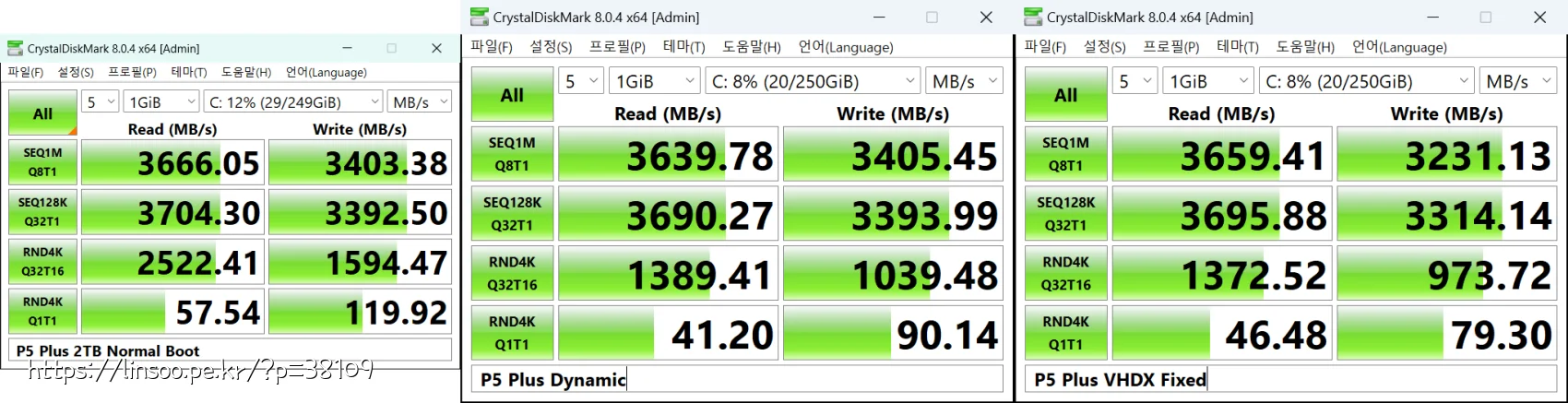
순차 읽기/쓰기엔 큰 차이가 없지만 4k 테스트에선 차이가 좀 납니다. 그리고 인터넷에선 고정형과 동적할당중 고정형이 더 빠르다고 했는데 왜 그런진 몰라도 테스트 해보면 동적할당이 조금 더 빨랐습니다.
암튼 나중에 까먹으면 참고하기 위에 여기 정리해 둡니다.
답글 남기기