PC랑 G7 Pro를 블루투스 연결을 했습니다.
이전에 엑박 패드는 블루투스 연결해도 스팀에서 바로 엑박패드로 인식해서 별다른 세팅 없이 다 잘 작동했는데 G7 Pro는 안되길래 인터넷 검색을 해봤고 레딧에 저와 같은 증상의 사람이 있었습니다.
거기 댓글중에 해결 방법이 있길래 해보고 여기 정리합니다.
1. 블루투스 현재 모드 확인
- 뒷면 스위치를 블루투스 모드로 변경합니다.
- 홈버튼(XBox 로고)를 2초이상 눌러 전원을 켭니다.
- 이어폰 단자 옆 페어링 버튼을 3초이상 누릅니다.
- PC 블루투스 장치 추가 항목에서 GameSir-G7 Pro 라고 나오는지 확인 (만약 Xbox Bluetooth Gamepad 라고 나오면 엑박모드니 그냥 쓰시면 됩니다)
- 홈버튼을 꾹 눌러 (5초이상) 전원을 끕니다.
2. Xbox Bluetooth Gamepad로 변경
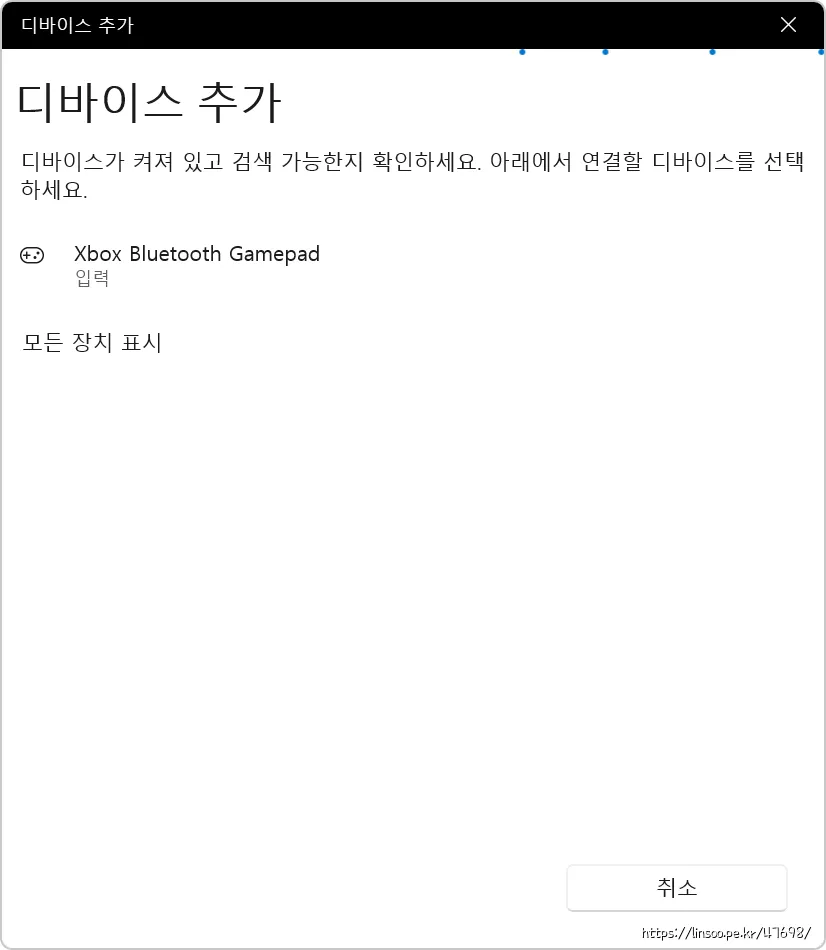
- 홈버튼(XBox 로고)를 눌러 전원을 켭니다.
- 홈버튼 Led가 브레스모드 로 깜빡이고 있을때 홈버튼+B 버튼을 동시에 5초이상 누룹니다.
- 브레스모드가 대충 3번 정도 깜빡일때 갑자기 Led가 꺼지는 느낌이 나면 손을 뗍니다.
- 이어폰 단자 옆 페어링 버튼을 2초이상 눌러줍니다.
- 그러면 위 이미지 처럼 페어링 이름으로 Xbox Bluetooth Gamepad 이 나옵니다. (만약 여전히 GameSir-G7 Pro가 나오면 껐다가 1번부터 다시 합니다)
3. GameSir-G7 Pro 로 변경
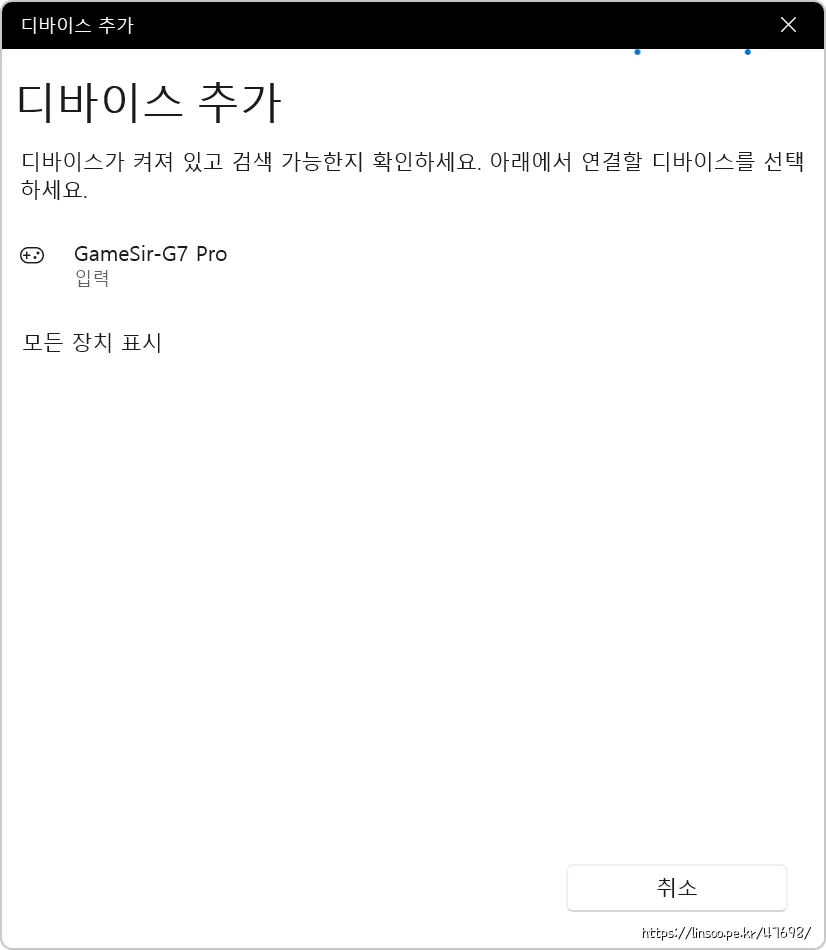
GameSir-G7 Pro는 안드로이드/iOS/닌텐도 스위치 호환모드로 추정됩니다. (안드로이드는 공식 지원이라고 써 있어서 확실한데 iOS나 닌텐도는 테스트 해보지 못해서 확실하지 않네요.) 전용입니다. (유투브에서 보니 MS에서 인증 계약 때문인지 iOS랑 스위치에서 작동안한다고 하더군요)
Xbox 모드로 변경하는거랑 똑같은데 2번에서 홈버튼+B 가 아니라 A버튼을 누르면 됩니다.
4. 후기
아니 얘네들은 이런 중요한 기능을 설명서나 FAQ에 안 넣어둔건지 모르겠습니다. 레딧도 그렇고 국내 사이트에서도 PC에선 블투 미지원이라는 댓글도 있었습니다.
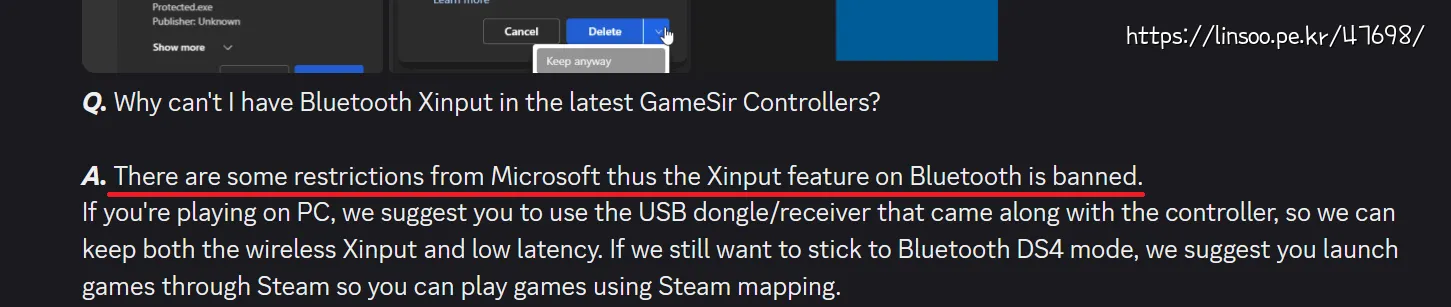
GameSir 디코 뒤져보다 보니 이런 문구 있네요. 정확한 내용은 기업 비밀이겠지만 Xinput 블투는 Microsoft의 요구로 막혀서 공식적으론 표기 안하고 저런 꼼수로 설정할 수 있게 한듯 싶습니다.
답글 남기기